エステラ
エステラ 
業務でExcelはよく使うけれど、最近「JSON(ジェイソン)」という言葉を聞くことが増えていませんか?
システム連携やデータ管理、AIに情報を渡すときなど、JSONを使う場面は確実に増えています。
この記事では、IT初心者でも分かるように、ExcelデータをJSON形式へ変換する方法を紹介します。
ツールで変換する方法と、ChatGPTなどの生成AIで変換する方法も解説します。
もくじ
JSONとは?かんたんに説明
JSON(ジェイソン)とは、システム同士がデータをやり取りするときによく使われるデータ形式です。
見た目は少しプログラムっぽいですが、内容は「項目名:値」のセットが並んでいるだけ。人間が読むこともできます。
たとえば、Excelで以下のような表があったとします
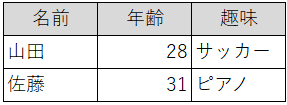
これをJSONにすると、こんな形になります
[
  {
    "名前": "山田",
    "年齢": 28,
    "趣味": "サッカー"
  },
  {
    "名前": "佐藤",
    "年齢": 31,
    "趣味": "ピアノ"
  }
]
これがJSONです。 Excelの表が、ひとつずつ「かたまり」になって並んでいるイメージですね。
JSONを使うと、こんな良いことがあります:
- システムに読み込ませやすい
- 生成AIにデータを渡すときに便利
- Excelよりデータ構造がくずれにくい
生成AI(ChatGPTなど)でJSONに変換する方法
ChatGPT、Claude、Copilotなどの生成AIにも、Excelデータを渡すことでJSONに変換してもらえます。
例えば、以下のように指示します:
「次の表をJSONに変換してください。」を入力後、

Excelの対象箇所をコピーして、ChatGPTに貼り付けるとこのようになります。
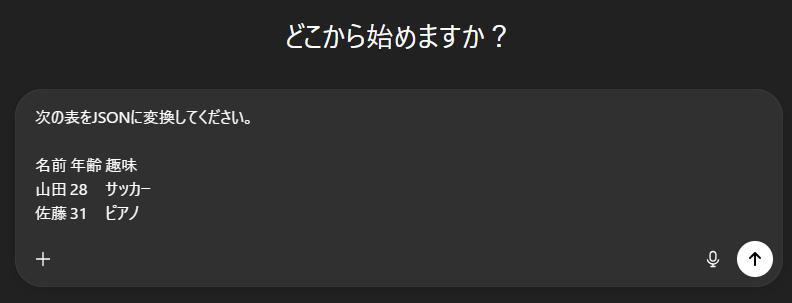
AIは以下のように返してくれます:
[
  {
    "名前": "山田",
    "年齢": 28,
    "趣味": "サッカー"
  },
  {
    "名前": "佐藤",
    "年齢": 31,
    "趣味": "ピアノ"
  }
]
AIに渡すときのコツ
- Excelからコピーした時に画像として貼り付けられる場合がありますが、そのままでも読み取れる可能性が高いですが、メモ帳などに、一度貼り付けてから、ChatGPTに再度貼り付けをするとよい
- 英語の列名が必要な場合は、先に作り直しておく
- 件数が多いと処理できないことがあるので、最初は少量でテスト
ツールを使ってExcelをJSONに変換する方法
プログラムができなくても大丈夫! 次のような無料ツールを使えば、Excel(またはCSV)から簡単にJSONへ変換できます。
おすすめ無料ツール例
使い方の例(CSVJSONの場合)
- Excelのデータをコピーし、CSV形式で保存する
- CSVJSONのサイトにアクセスする
- 画面中央にデータを貼り付ける
- 「Convert」ボタンを押す
- 右側に表示されたJSONをコピーして保存
やることはこれだけです。 プログラムを書く必要はありません。
まとめ
- JSONは「項目名:値」でデータを整理する形式
- ツールを使えばExcel/CSVからすぐにJSONに変換できる
- 生成AIに依頼してJSON化することもできる
最初はとっつきにくいJSONですが、慣れるとデータ整理やAI活用の強い味方になります。
ぜひ一度、身近なExcelデータをJSONに変換してみてくださいね。